Jeśli zarządzasz wieloma lokalizacjami, możesz potrzebować dodatkowych osób, które będą miały dostęp do Twojego konta i będą odtwarzać muzykę w poszczególnych obiektach.
Moodby umożliwia dodawanie użytkowników do lokalizacji, aby mogli odpowiadać za odtwarzanie muzyki.
1. Przejdź do Lokalizacji i wybierz lokalizację, do której chcesz dodać użytkownika odpowiedzialnego za odtwarzanie muzyki.
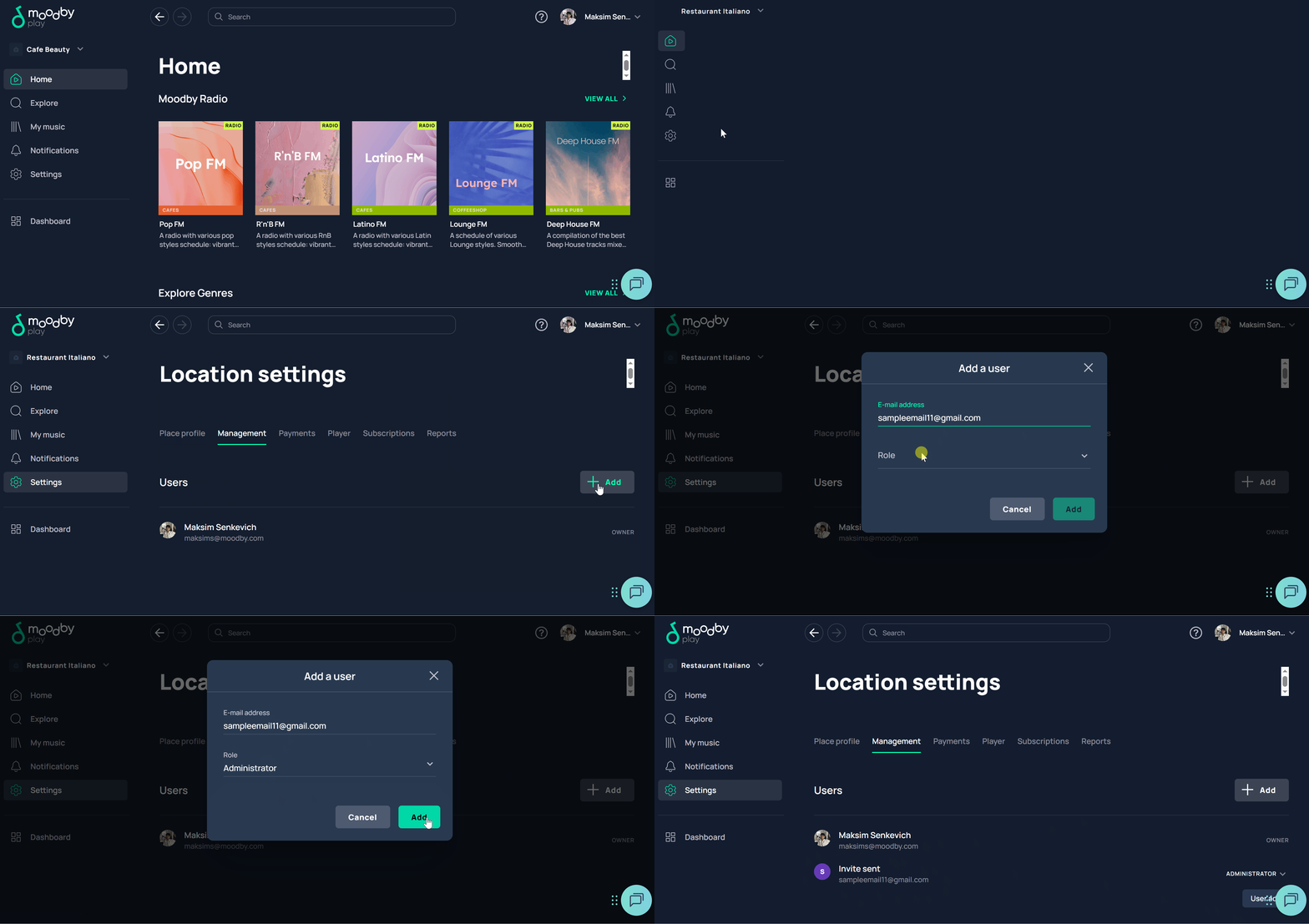
2. Przejdź do Ustawienia → Zarządzanie → + Dodaj.
3. Wprowadź adres e-mail użytkownika i wybierz jego rolę.
Rola Administratora zapewnia pełny dostęp do funkcji aplikacji, z wyjątkiem płatności (zalecane).
Rola Odtwarzacza (Player) umożliwia dostęp do playlist, które właściciel dodał do sekcji Moja muzyka.
❗ Pamiętaj, że jeśli w sekcji Moja muzyka nie ma żadnej muzyki, użytkownik z rolą Player nie będzie mógł odtwarzać muzyki. ❗
4. Po uzupełnieniu pól kliknij Dodaj. Na podany adres e-mail zostanie wysłane zaproszenie.
⚡ Jeśli wiadomość nie pojawi się w Skrzynce odbiorczej, sprawdź folder Spam, Oferty, Społeczności lub inne zakładki. ⚡
5. Zaproszona osoba powinna otworzyć link z wiadomości i zalogować się na swoje konto.
Gotowe ✅
Moodby umożliwia dodawanie użytkowników do lokalizacji, aby mogli odpowiadać za odtwarzanie muzyki.
1. Przejdź do Lokalizacji i wybierz lokalizację, do której chcesz dodać użytkownika odpowiedzialnego za odtwarzanie muzyki.
2. Przejdź do Ustawienia → Zarządzanie → + Dodaj.
3. Wprowadź adres e-mail użytkownika i wybierz jego rolę.
Rola Administratora zapewnia pełny dostęp do funkcji aplikacji, z wyjątkiem płatności (zalecane).
Rola Odtwarzacza (Player) umożliwia dostęp do playlist, które właściciel dodał do sekcji Moja muzyka.
❗ Pamiętaj, że jeśli w sekcji Moja muzyka nie ma żadnej muzyki, użytkownik z rolą Player nie będzie mógł odtwarzać muzyki. ❗
4. Po uzupełnieniu pól kliknij Dodaj. Na podany adres e-mail zostanie wysłane zaproszenie.
⚡ Jeśli wiadomość nie pojawi się w Skrzynce odbiorczej, sprawdź folder Spam, Oferty, Społeczności lub inne zakładki. ⚡
5. Zaproszona osoba powinna otworzyć link z wiadomości i zalogować się na swoje konto.
Gotowe ✅